

Ноутбук MacBook може стати центральним пристроєм, з якого буде здійснюватися керування іншими девайсами Apple: iPhone, iPad, AirPods тощо. З головного гаджета можна буде налаштовувати параметри безпровідного підключення Wi-Fi, слідкувати за рівнем заряду акумулятора, змінювати користувачів та виконувати безліч інших дій.
Особливості використання центру
MacBook Pro може бути різних версій (https://rozetka.com.ua/ua/notebooks/c80004/producer=apple;series=208128/). Але незалежно від моделі, необхідно ознайомитись із можливостями керування. На верхньому екрані ноутбука (смуга меню) розташовується символ центру, на який слід натиснути. Через нього можна під’єднувати інші сумісні пристрої Apple та керувати наступними діями, а саме:
- Збільшення або зменшення гучності на девайсах.
- Ввімкнення та вимкнення функцій, зокрема систему передачі файлів airdrop, безпровідне підключення Bluetooth та інше.
- Вибір цільових пристроїв, зосередження на них та обмін даними між ними.
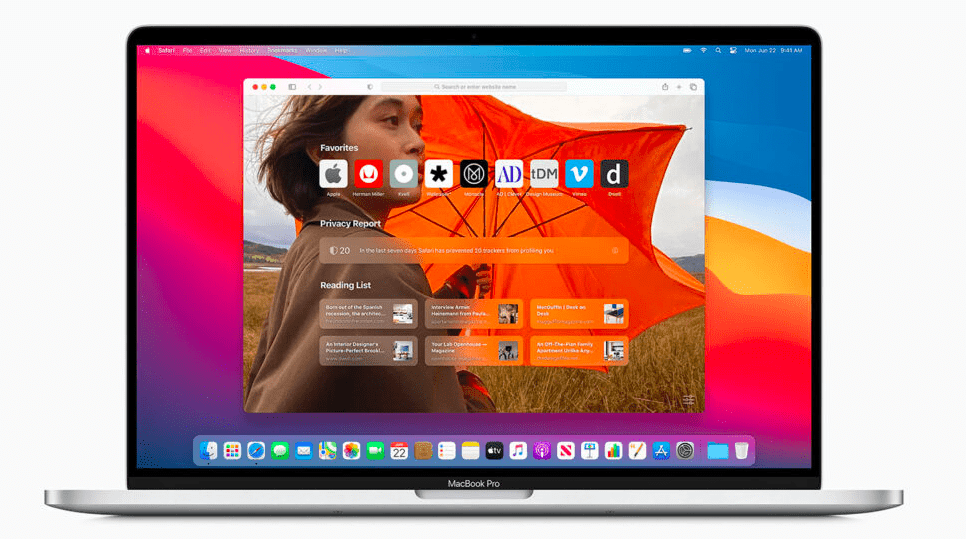
Із центру керування можна перетягнути на головну смугу меню ті елементи, якими ви користуєтесь найчастіше. Тоді вони будуть завжди під рукою і не потрібно буде виконувати зайві дії для їхнього пошуку. Керування може бути адаптоване індивідуально під кожного користувача.
Особливості налаштування
Щоб Макбук став керівним пристроєм, необхідно виконати декілька простих дій:
- Відкрити на ноутбуці через системні параметри меню «Apple».
- Знайти Центр Керування на бічній панелі девайса, прокручуючи вікно вниз.
- Вибрати потрібні модулі, які будуть відображатись і в центрі керування, і в смузі меню або ті, які будуть знаходитись лише в смузі меню чи тільки в центрі керування.
Користувач має можливість налаштувати повністю індивідуальний екран для свого девайса відповідно до власних потреб. На MacBook присутні елементи, які будуть відображатись у центрі керування за замовчуванням, однак інші функції можна додавати або видаляти залежно від їхньої необхідності, налаштовувати додаткові параметри.
Працюючи за MacBook, необов’язково шукати, де зараз знаходиться ваш iPhone, iPad, AirPods чи інші гаджети від Apple, щоб зробити потрібні налаштування. Можна використати центр керування, щоб ввімкнути Bluetooth або Wi-Fi, використовувати безліч інших програм та застосунків, зокрема Spotlight, Siri, Time Machine, стан VPN тощо.
Серед інших популярних модулів можна виокремити розпізнавання музики, налаштування акумулятора, яскравість клавіатури, зміну користувачів, клавіатурні скорочення тощо. Загалом доступні десятки різних функцій, що значно полегшує використання пристроїв. Ви можете створити єдину «екосистему», якщо ви та члени вашої сім’ї мають велику кількість гаджетів від «яблучного» бренду у своєму розпорядженні.