

Ноутбук MacBook может стать центральным устройством, с которого будет производиться управление другими девайсами Apple: iPhone, iPad, AirPods и т.д. С главного гаджета можно будет настраивать параметры беспроводного подключения Wi-Fi, следить за уровнем заряда аккумулятора, изменять пользователей и выполнять множество других действий.
Особенности использования центра
MacBook Pro может быть разных версий (https://rozetka.com.ua/notebooks/c80004/producer=apple;series=208128/). Но, независимо от модели, необходимо ознакомиться с возможностями управления. На верхнем экране ноутбука (полоса меню) размещается символ центра, на который следует нажать. Через него можно подключать другие совместимые устройства Apple и управлять следующими действиями, а именно:
- Увеличение или уменьшение громкости на аксессуарах.
- Включение и выключение функций, включая систему передачи файлов airdrop, беспроводное подключение Bluetooth и прочее.
- Выбор целевых устройств, сосредоточение на них и обмен данными между ними.
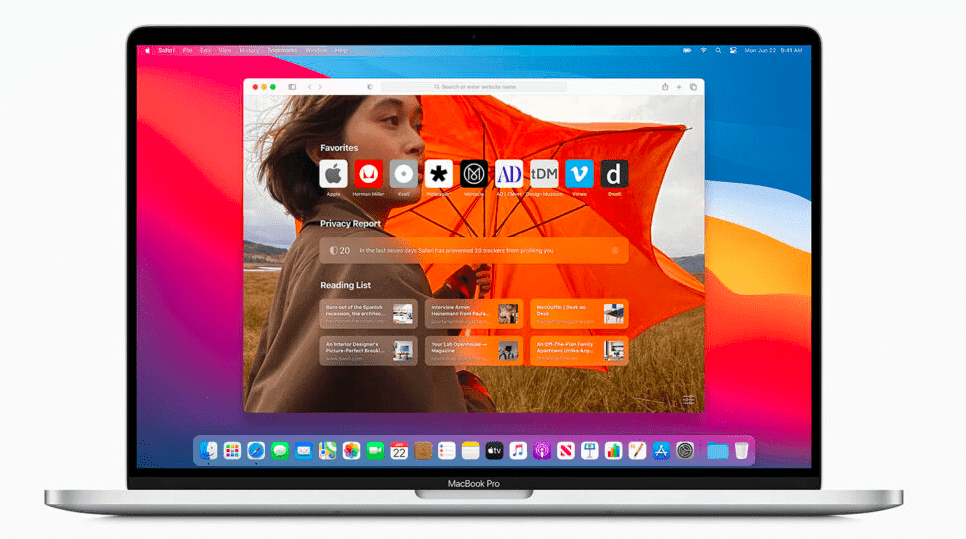
Из центра управления можно перетащить на главную полосу меню те элементы, которыми вы пользуетесь чаще всего. Тогда они будут всегда под рукой и не нужно выполнять лишние действия для их поиска. Управление может быть адаптировано индивидуально для каждого пользователя.
Особенности настройки
Чтобы Макбук стал управляющим устройством, необходимо выполнить несколько простых действий:
- Открыть на ноутбуке через системные параметры меню Apple.
- Найдите центр управления на боковой панели девайса, прокручивая окно вниз.
- Выбрать нужные модули, которые будут отображаться и в центре управления, и в полосе меню или находящихся только в полосе меню или только в центре управления.
Пользователь имеет возможность настроить полностью индивидуальный экран для своего девайса в соответствии с собственными потребностями. На MacBook присутствуют элементы, которые будут отображаться в центре управления по умолчанию, однако другие функции можно добавлять или удалять в зависимости от их необходимости, настраивать дополнительные параметры.
Работая по MacBook, необязательно искать, где находится ваш iPhone, iPad, AirPods или другие гаджеты от Apple, чтобы сделать нужные настройки. Можно использовать центр управления для включения Bluetooth или Wi-Fi, использовать множество других приложений и приложений, включая Spotlight, Siri, Time Machine, состояние VPN и т.д.
Среди других популярных модулей можно выделить распознавание музыки, настройку аккумулятора, яркость клавиатуры, изменение пользователей, клавиатурные сокращения и т.д. В общем, доступны десятки различных функций, что значительно облегчает использование устройств. Вы можете создать единую «экосистему», если у вас и членов вашей семьи есть большое количество гаджетов от «яблочного» бренда в своем распоряжении.